ClipKeyboard
Deine Zwischenablage – immer griffbereit.
Kopierter Text und Bilder auf iPhone, iPad und Mac – jederzeit abrufbar, mit einem Tipp einfügen.
📱 iPhone
💻 iPad
💻 Mac
Deine Zwischenablage – immer griffbereit.
Kopierter Text und Bilder auf iPhone, iPad und Mac – jederzeit abrufbar, mit einem Tipp einfügen.
ClipKeyboard speichert alles, was du kopierst – und lässt dich jederzeit einfügen, ohne erneut zu suchen.
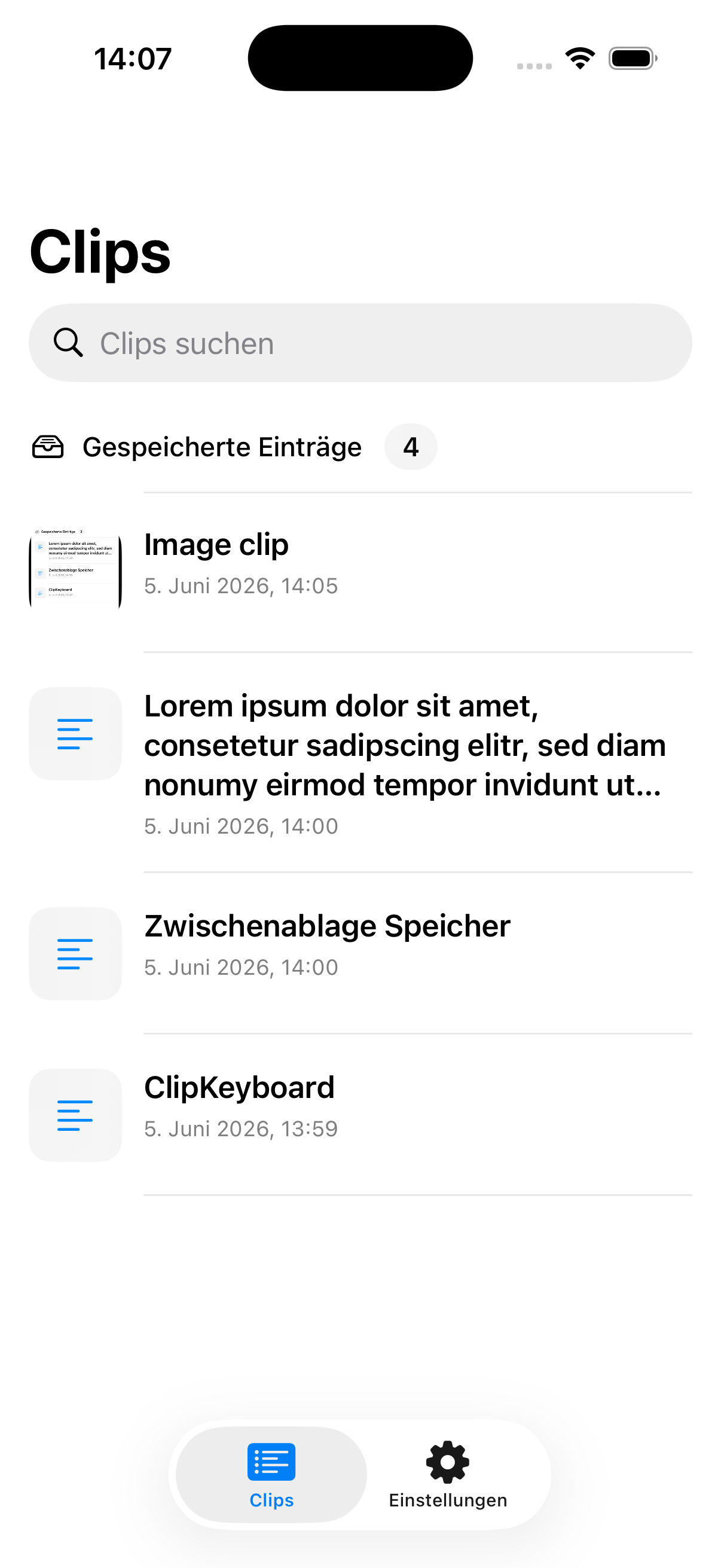
Alle kopierten Texte und Bilder werden automatisch gespeichert – bis zu 5.000 Einträge in der Vollversion, konfigurierbar nach deinen Wünschen.
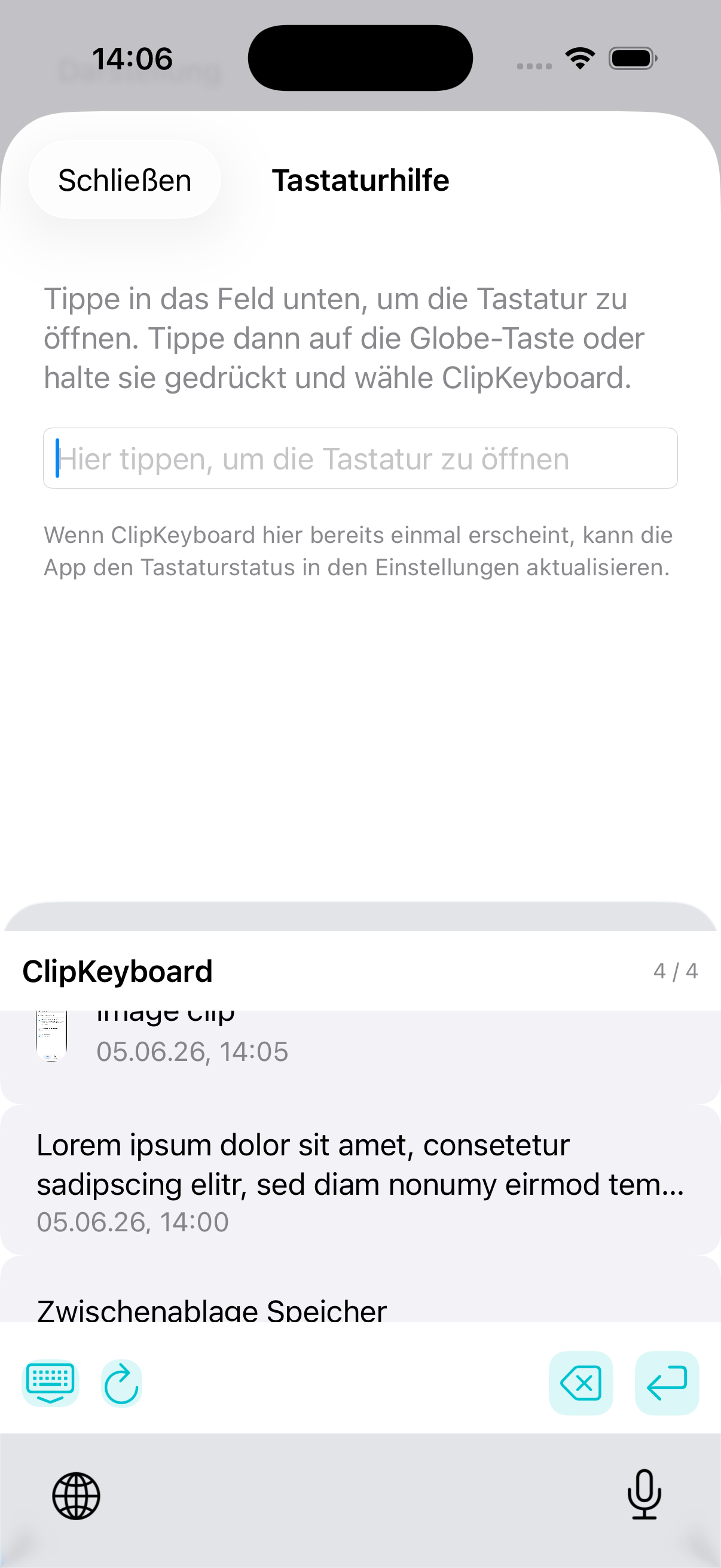
Auf iPhone und iPad steht dir eine eigene Tastatur zur Verfügung. Mit einem Tipp fügst du jeden gespeicherten Clip direkt in jede App ein.
Auf dem Mac lebt ClipKeyboard dezent in der Menüleiste – ohne Dock-Icon. Per frei konfigurierbarem Tastenkürzel (Standard: ⌘⇧V) öffnest du das Quick-Insert-Panel sofort.
Markiere wichtige Clips als Favorit. Filtere die Liste auf Favoriten – in der App, in der Tastatur und im Quick-Insert-Panel. Mit iCloud Sync (Vollversion) werden Favoriten geräteübergreifend synchronisiert.
Durchsuche deinen gesamten Clipboard-Verlauf in Echtzeit – finde jeden gespeicherten Text oder jedes Bild im Handumdrehen.
Alle Clips bleiben lokal auf deinem Gerät. Der optionale iCloud Sync überträgt ausschließlich deine Favoriten – niemals die gesamte Verlaufsliste.
Klares Design, einfache Bedienung – auf iPhone, iPad und Mac.
Clips
Tastatur
Einstellungen
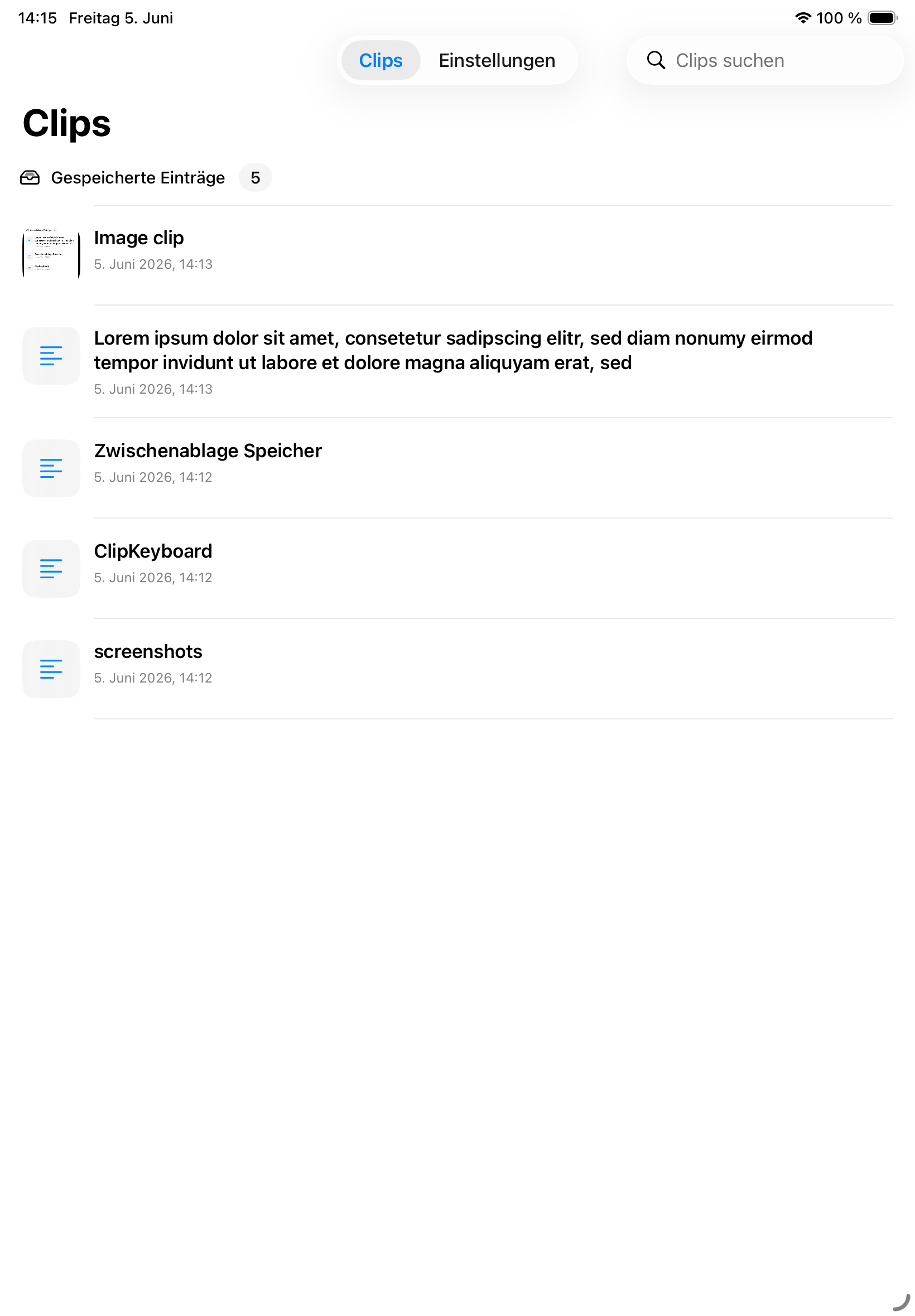
Clips
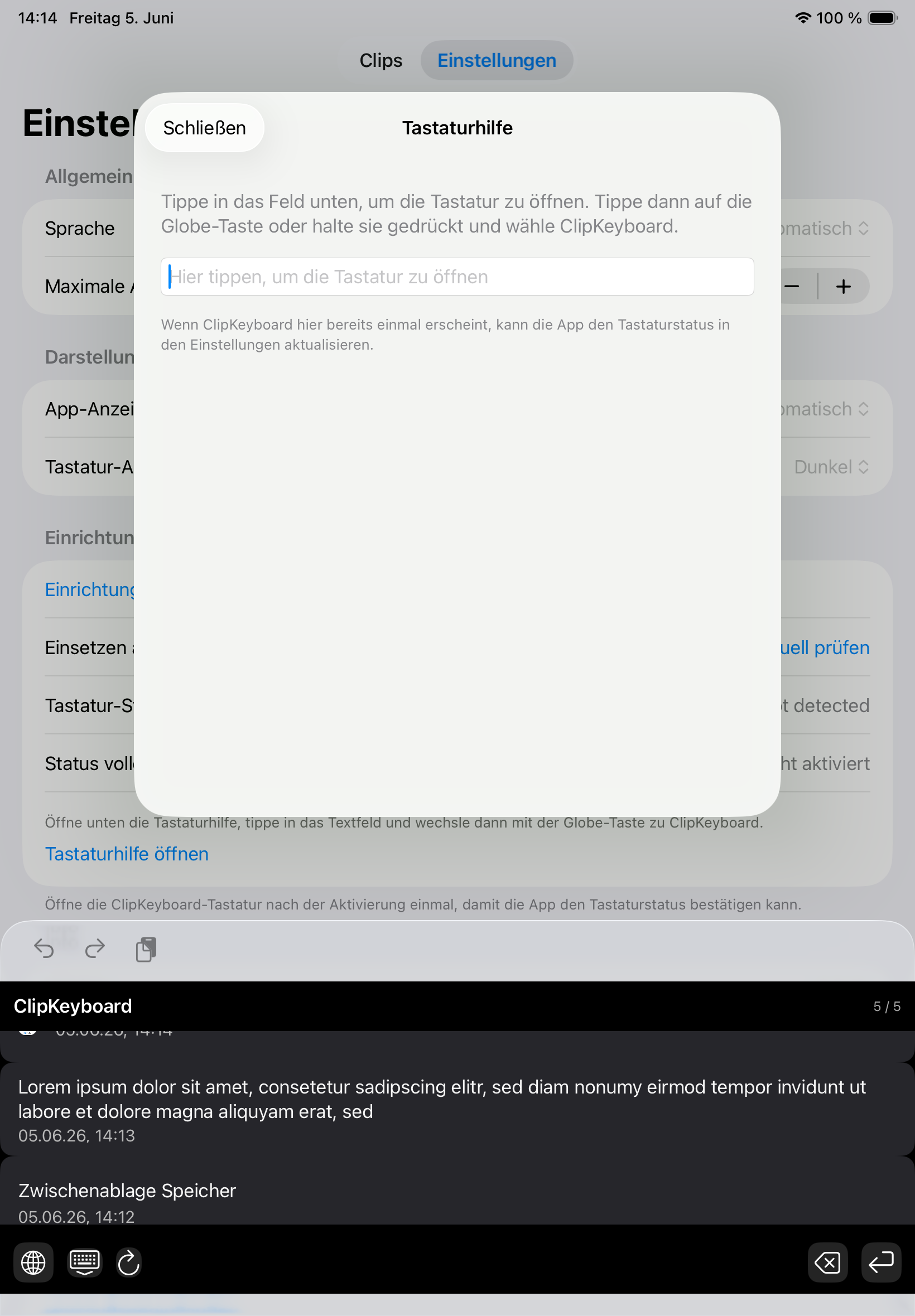
Tastatur
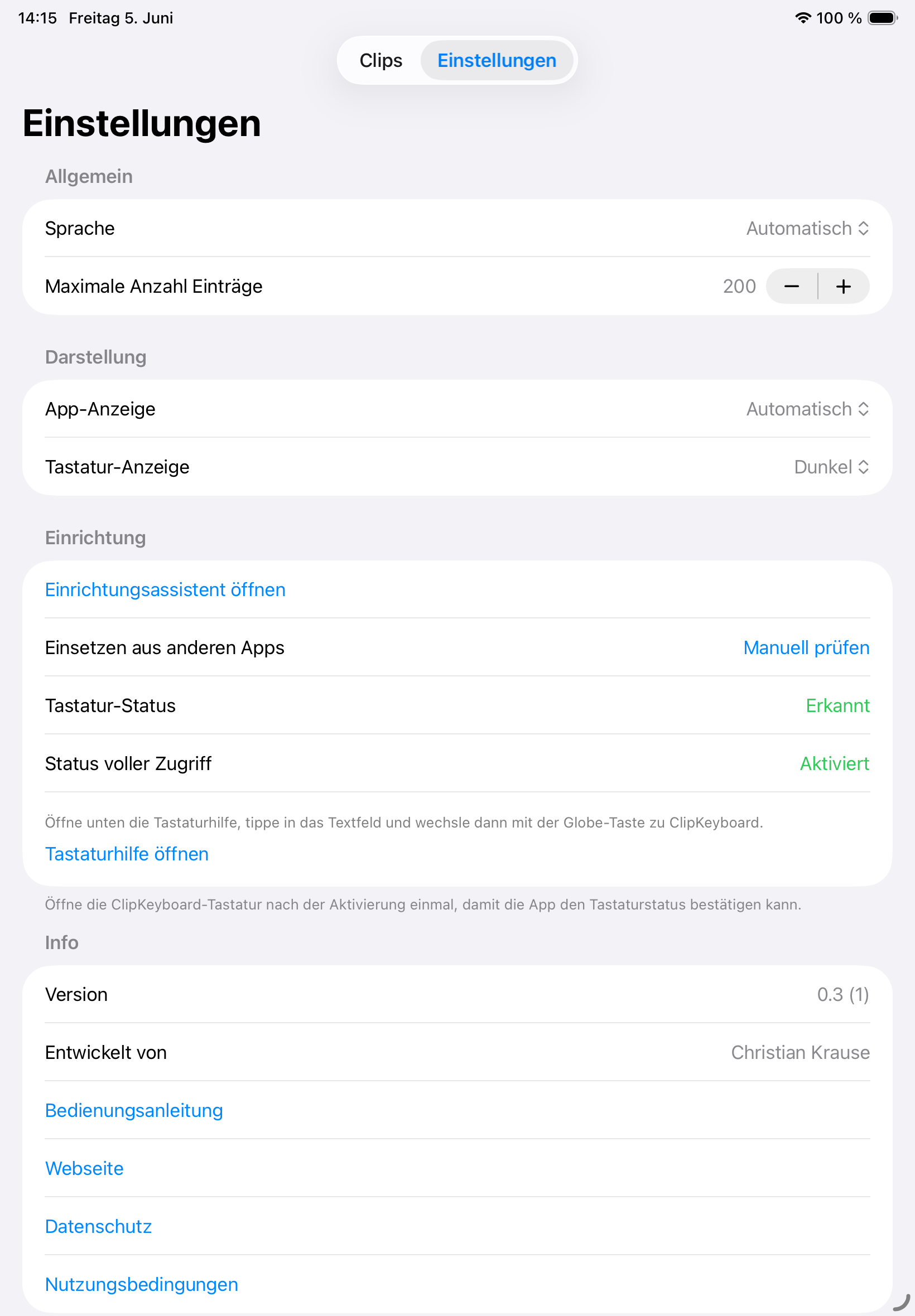
Einstellungen
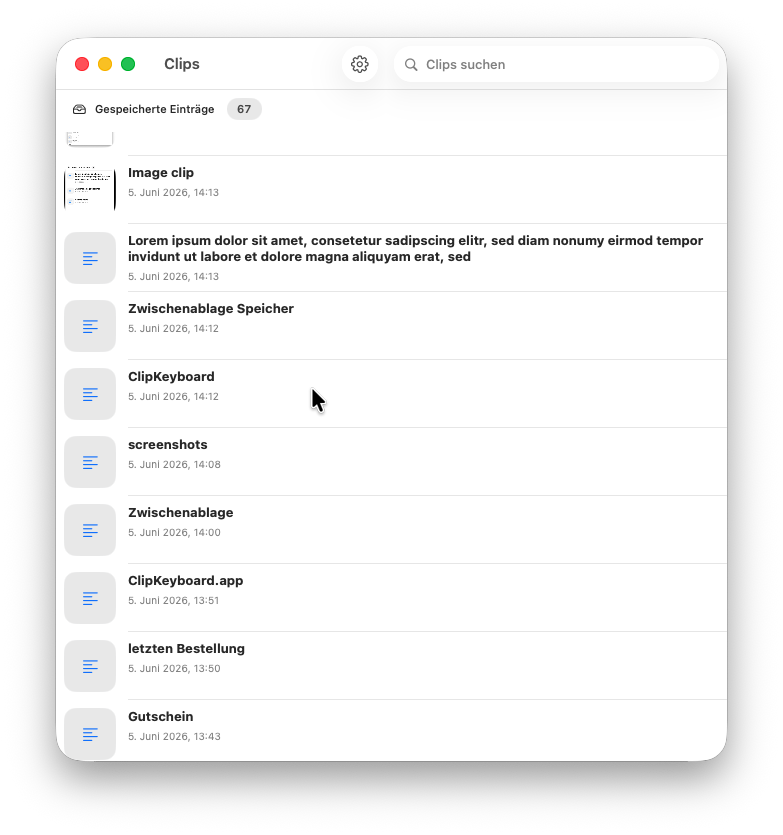
Clips
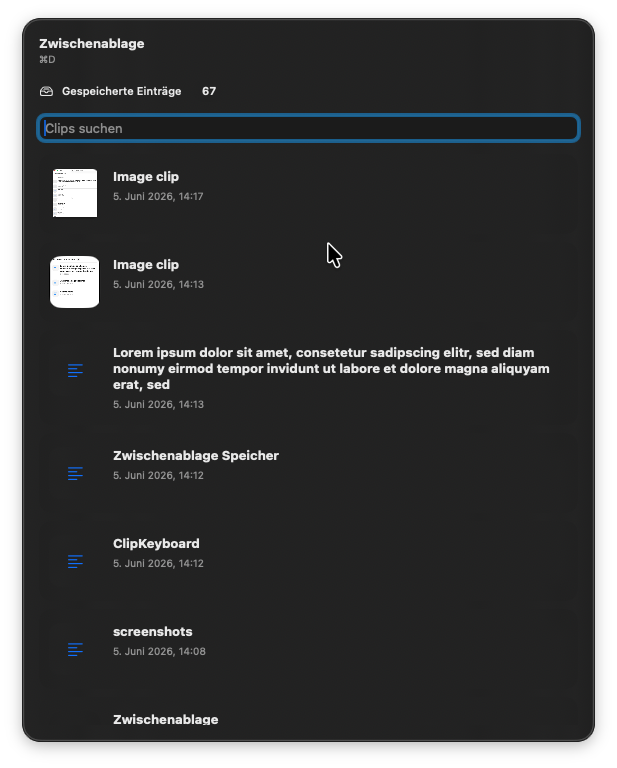
Quick Insert
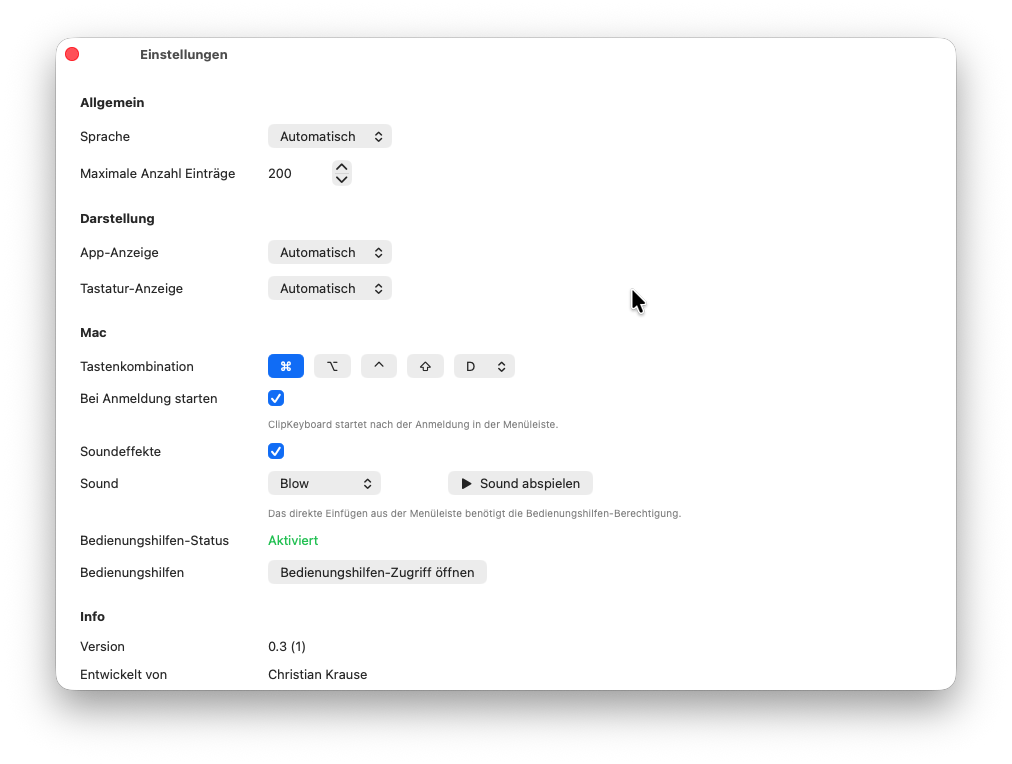
Einstellungen
Die wichtigsten Funktionen im Überblick.
ClipKeyboard speichert automatisch jeden Text und jedes Bild, das du kopierst – und hält alles für dich bereit. Egal ob auf iPhone, iPad oder Mac.
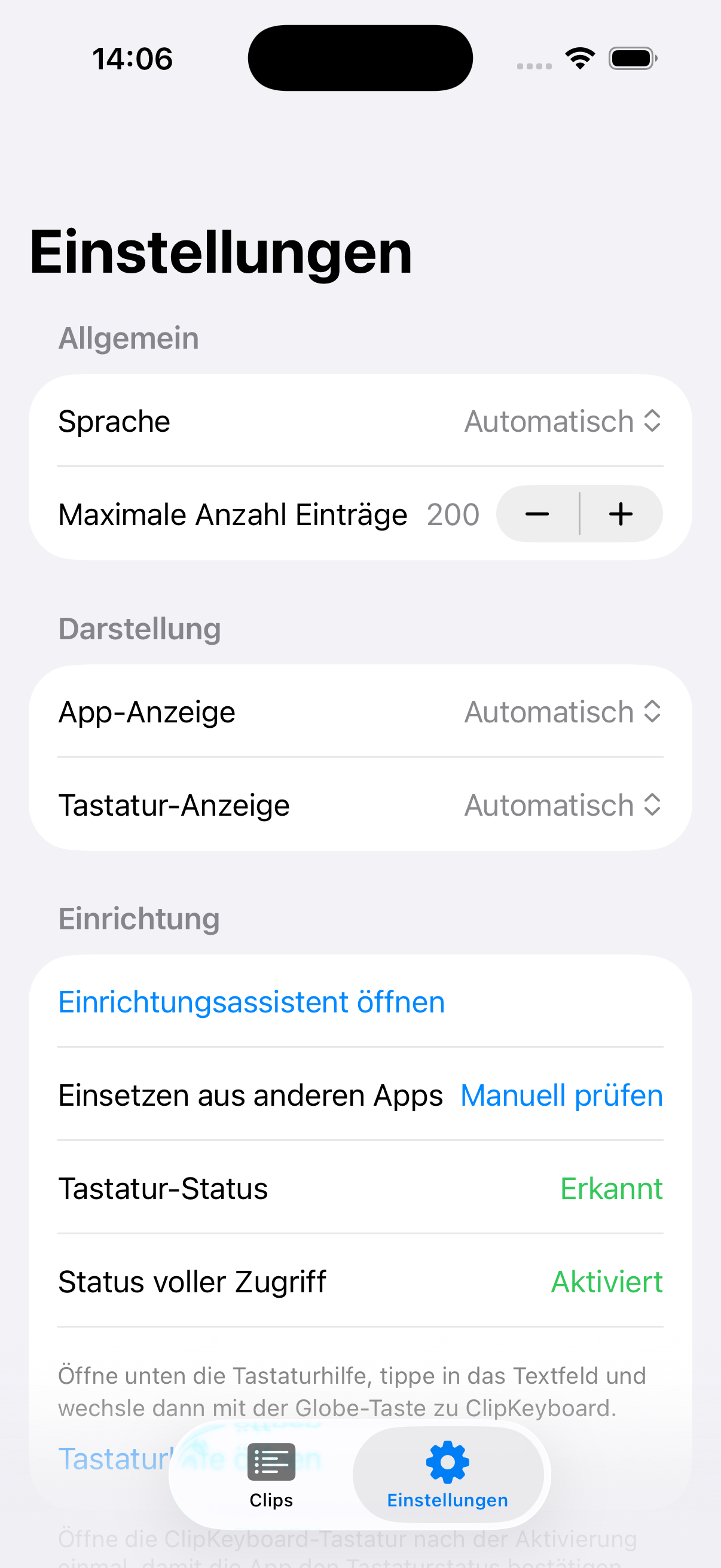
Die ClipKeyboard-Tastatur ersetzt deine normale Tastatur, wenn du sie brauchst. Tippe auf einen gespeicherten Eintrag – und er wird sofort eingefügt. Kein Wechseln, kein erneutes Suchen. Für die volle Funktion wird im iOS-Setup die "Full Access"-Berechtigung der Tastatur benötigt.
Das Quick-Insert-Panel öffnet sich per Tastenkürzel (Standard: ⌘⇧V) direkt über dem aktiven Fenster. Wähle einen Clip mit der Maus oder Tastatur – und er wird sofort in die aktive App eingefügt. Für die direkte Einbindung wird die Accessibility-Berechtigung benötigt.
Auf dem Mac lebt ClipKeyboard dezent in der Menüleiste. Du kannst die App so einrichten, dass sie automatisch beim Login startet und immer im Hintergrund bereit ist.
Markiere beliebige Clips als Favorit und filtere die Liste danach – in der App, in der ClipKeyboard-Tastatur und im Quick-Insert-Panel auf dem Mac. In der Vollversion synchronisiert iCloud Sync deine Favoriten (inkl. Texte) über alle deine Geräte. Bilder werden dabei nie in die Cloud übertragen.
ClipKeyboard ist kostenlos nutzbar mit bis zu 10 gespeicherten Clips. Die Vollversion (Einmalkauf) hebt das Limit auf bis zu 5.000 Einträge an und schaltet iCloud Sync frei.
Deine Daten gehören dir. Punkt.
Alle Clipboard-Daten werden ausschließlich auf deinem Gerät gespeichert.
Der iCloud Sync ist optional und überträgt ausschließlich Favoriten-Metadaten – niemals den gesamten Clip-Verlauf.
Keyboard-Zugriff nur mit deiner expliziten Genehmigung. Jederzeit widerrufbar.